
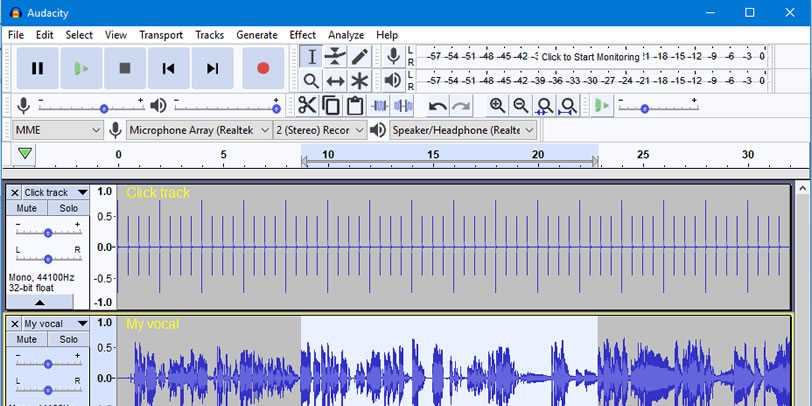
Pri požiadavke nahrať hudbu alebo iné zvuky prehrávané v počítači priamo v tom istom zariadení môžeme zistiť, že úloha nie je až taká triviálna ako sa zdala na začiatku. V texte nižšie si popíšeme postup ako nastaviť počítač a aplikácie, aby sme nahrávanie zvládli aj s čítačom obrazovky.
Čo budeme potrebovať
- Počítač so zvukovou kartou, ktorá podporuje premostenie či počúvanie zvukových kanálov.
- Nainštalovanú aplikáciu Audacity. Voľne dostupný zvukový editor, ktorý umožňuje prácu so zvukom vrátane nahrávania.
Nastavíme počítač
V počítači zrealizujeme nastavenie zvukových zariadení. Podmienkou je, aby naša zvuková karta podporovala tento režim.
- Otvoríme Nastavenia (Windows+i). Prejdeme na časť Systém > Zvuk. Nájdeme a potvrdíme tlačidlo Všetky zvukové zariadenia.
- V časti vstupné zariadenia nájdeme a potvrdíme položku Stereomix.
- Nájdeme a potvrdíme tlačidlo Povoliť.
- Reštartujeme počítač.
Týmto aktivujeme režim zvukovej karty, ktorý umožní nahrávanie aktuálne prehrávaného zvuku.
Nastavenie Audacity
Predpokladáme, že aplikáciu Audacity máme nainštalovanú. Najlepšie je ak máme najnovšiu verziu.
- Otvoríme dialóg s nastaveniami aplikácie hlavná ponuka > Upraviť > Nastavenia alebo Ctrl+p.
-
Prejdeme na skupinu nastavení (kategóriu) Nastavenie audia. Postupne nastavíme:
- Rozhranie – hostiteľ > Windows WASAPI.
- Nahrávanie – zariadenie – zvolíme niektorú z položiek s prívlastkom loop back. Ide o kanál, ktorým sa bude prehrávaný zvuk nahrávať. Zvolíme speaker, ak zvuk bude prehrávaný v reproduktoroch alebo headphones pre slúchadlá.
-
Prejdeme na skupinu nastavení (kategóriu) Nahrávanie. nastavíme:
- audio odposluch – neoznačené.
-
Potvrdíme OK.
Audacity máme pripravené.
Nahrávame
Ako budeme nahrávať:
- Spustíme nakonfigurovanú aplikáciu Audacity. Konfigurácia ostáva zapamätaná. Nemusíme ju robiť pri každom novom spustení.
- Spustíme prehrávanie hudby alebo iných zvukov. Napríklad v prehrávači médii alebo v internetovom prehliadači priamo z internetu. Tiež môžeme použiť inú aplikáciu napríklad na prehrávanie streamu online vysielania.
- Ak používame čítač obrazovky, tak rozdelíme smerovanie prehrávaneho zvuku a hlasový výstup čítača do rôznych zariadení – speaker a headphones, prípadne iné podľa situácie v počítači a podľa pripojených zariadení. Môžeme to zrealizovať v nastaveniach zvuku – Mixér priamo v operačnom systéme alebo použijeme nastavenia konkrétnych aplikácií. Je potrebné dodržať pravidlo, že prehrávaný zvuk smeruje na to zariadenie, ktoré je nastavené ako vstupné v Audacity s prívlastkom loop back. Ak zvuk z čítača a aplikácie nerozdelíme, tak bude nahrávaný aj zvuk čítača obrazovky.
- Spustíme prehrávanie zvuku a hneď na to nahrávanie v Audacity (v aktívnom Audacity stlačíme písmeno r pre spustenie nahrávania)
- Pre ukončenie nahrávania pozastavíme nahrávanie v Audacity, stlačíme písmeno r, a následne prehrávanie nahrávaného zvuku.
- Priamo v Audacity môžeme nahrávku upraviť podľa potreby. Ako pracovať s programom Audacity nájdete v našom článku Pracujeme so zvukom v prostredí zvukového editora Audacity
Záverom
Nahrávanie aktuálne prehrávaneho zvuku je možné zrealizovať priamo v počítači a nie je to náročné. Vyžaduje si to iba úvodnú konfiguráciu. Celý proces je zrealizovateľný s pomocou čítača obrazovky. My sme použili NVDA 2025.3.
Okomentujte ako prví