
Máte obľúbené alebo pracovne nevyhnutné webové stránky, na ktorých vyhľadávate v ich obsahu? Radi by ste si zrýchlili tento proces? Riešením môžu byť vyhľadávacie skratky, ktoré internetové prehliadače umožňujú definovať.
Ako to funguje
Internetové prehliadače, aplikácie Google Chrome, Mozilla Firefox, Microsoft Edge, Brave a určite aj ďalšie, umožňujú používať ako vyhľadávací nástroj rôzne služby. Najčastejšie sú ponúkané Google Search, Microsoft Bing, DuckDuck Go, Yahoo, ale aj Seznam CZ a ďalšie. Stretneme sa s nimi pri iniciálnom nastavení aplikácie prehliadača pri jeho prvom spustení v počítači, kde si vyberáme predvolený vyhľadávací nástroj. Ak chceme toto nastavenie následne zmeniť, tak sa už musíme ponoriť do Nastavení konkrétnej aplikácie a hľadať časť označenú ako Vyhľadávanie, Vyhľadávač, Vyhľadávacie nástroje a podobne.
K Tomuto zoznamu môžeme pridať aj nami preferovaný vyhľadávací nástroj, ktorý nie je v zozname preddefinovaných nástrojov. Rovnako, ako vyhľadávaciu službu, môžeme pridať aj webovú stránku, ktorá umožňuje vyhľadávanie v jej obsahu.
Vyhľadávanie na webovej stránke
Uvedieme si to na príklade našej webovej stránky https://blindrevue.sk.
- Prejdeme na stránku a presunieme kurzor do vyhľadávacieho editačného poľa.
- Zadáme vyhľadávací výraz, napríklad „čítač obrazovky“ a potvrdíme hľadanie.
- Prejdeme do adresného riadku a všimneme si zloženie reťazca. Nájdeme tu reťazec „https://blindrevue.sk/?s=čítač obrazovky“.
- Pre naše účely je dôležité uvedomiť si, že vyhľadávanie na stránke spustíme reťazcom „https://blindrevue.sk/?s=“ a zvyšok je vyhľadávaný výraz, ktorý zadávame do editačného poľa vyhľadávania.
- Reťazec, ktorý zadávame do vyhľadávacieho editačného poľa nahradíme parametrom „%s“ (bez úvodzoviek). Na miesto tohto parametra sa bude dopĺňať nami zadávaný hľadaný výraz.
- Nami pridaný príkaz pre spustenie vyhľadávania na webovej stránke blindrevue.sk bude vyzerať takto: „https://blindrevue.sk/?s=%s“ (samozrejme bez úvodzoviek)
- Pri definovaní vyhľadávacieho nástroja / služby / modulu alebo web stránky môžeme definovať skratku, ktorou ju privoláme. Napr. pre blindrevue.sk zvolíme skratku „@br“.
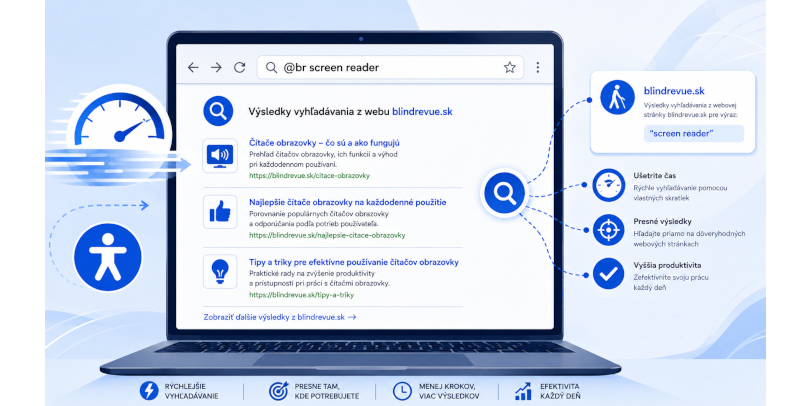
- Spustenie vyhľadávania bude vyzerať následne tak, že do adresného riadka zadáme: „@br čítač obrazovky“. Otvorí sa webová stránka blindrevue.sk s výsledkami vyhľadávania pre reťazec „čítač obrazovky“.
Poznámka: Reťazec pre vyhľadávanie môže vyzerať rôzne. Dôležité je najprv spustiť vyhľadávanie na konkrétnej webovej stránke a následne z výsledku extrahovať príslušnú časť. Zvyčajne je to časť naľavo od zadaného hľadaného slova. Napríklad:
- www.slov-lex.sk/ezbierky/vyhladavanie-pravnych-predpisov?hladanyVyraz=%s
- https://dictionary.cambridge.org/dictionary/english/%s
- https://slovnik.juls.savba.sk/?w=%s
kde %s je už nami doplnená časť pravidla.
A ako nadefinujeme vyhľadávania a skratky v jednotlivých aplikáciach – internetových prehliadačoch?
Google Chrome
- Prejdeme do nastavení aplikácie do kategórie Vyhľadávač.
- Aktivujeme Spravovať vyhľadávače a vyhľadávanie na webe. Otvorí sa podstránka s nastaveniami pre vyhľadávanie a zoznamom vyhľadávačov.
- Aktivujeme tlačidlo Pridanie vyhľadávania na webe.
-
V otvorenom dialógu nadefinujeme:
- Názov – vlastné pomenovanie, napr. „BlindRevue“
- Skratka: zadáme *@br“ alebo niečo podobné so znakom „@“ na začiatku. Touto skratkou budeme funkciu privolávať.
- Webová adresa stránky> zadáme „https://blindrevue.sk/?s=%s“ (bez úvodzoviek)
-
Uložíme tlačidlom Pridať. Ak je zadaný nesprávny formát webovej adresy (url), tak tlačidlo nie je aktívne.
Mozilla Firefox
- Z adresného riadka prejdeme Shift+tab na tlačidlo s vyhľadávacimi modulmi. V zozname,po jeho rozbalení, aktivujeme položku Nastavenie vyhľadávania. Zobrazí sa karta s nastaveniami pre vyhľadávanie a zoznamom vyhľadávacich modulov.
- Aktivujeme tlačidlo Pridať (Alt+Shift+p).
- V zobrazenom dialógu pridáme, rovnako ako pri Google Chrome, atribúty pre vyhľadávanie na webe blindrevue.sk.
- Uložíme tlačidlom Pridať.
Microsoft Edge
- Prejdeme do Nastavení aplikácie. Následne do kategórie Ochrana osobných údajov, vyhľadávanie a služby a tam aktivujeme položku Vyhľadávanie a online funkcie. V zobrazenom obsahu nájdeme a aktivujeme tlačidlo Panel s adresou a vyhľadávanie.
- Aktivujeme tlačidlo Vyhľadávací nástroj a následne tlačidlo **Pridanie vyhľadávacieho nástroja, **.
- V zobrazenom dialógu pridáme rovnaké položky pre vyhľadávanie na stránke blindrevue.sk, ako sme uviedli pri Google Chrome. Pri orientácii medzi položkami nie sú čítané, čítačom NVDA, popisky editačných polí. Je potrebné sa zorientovať napríklad šípkami hore a dole v prezeracom režime.
- Definíciu vyhľadávania uložíme tlačidlom Pridať
Brave
- Aktivujeme Nastavenia aplikácie a prejdeme do kategórie Vyhľadávač. Aktivujeme tlačidlo Spravovať vyhľadávače a vyhľadávanie na webe.
- Zobrazia sa definované vyhľadávacie moduly a ďalšie nastavenia vyhľadávania. Aktivujeme tlačidlo Pridať pod zoznamom vyhľadávacích modulov.
- Zadáme názov, skratku a adresu rovnako ako pri Google Chrome.
- Uložíme tlačidlom Pridať
Použitie skratiek vyhľadávania
- Spustíme niektorý z internetových prehliadačov, kde sme definovali našu skratku.
- V adresnom riadku zadáme reťazec: „@br čítač obrazovky“ a potvrdíme enterom.
- Zobrazí sa stránka blindrevue.sk s výsledkami vyhľadávania pre výraz „čítač obrazovky“.
Záverom
Definovanie skratiek vyhľadávania je užitočná funkcia najmä ak často vyhľadávame na rovnakých stránkach alebo chceme používať rôzne vyhľadávacie nástroje. Oplatí sa to minimálne vyskúšať.
Okomentujte ako prví