
Ako riešiť situáciu, keď je potrebné si rýchlo niečo poznačiť a neskôr sa k tomu vrátiť? Môže ísť napríklad o úlohu, ktorej sa momentálne nemôžeme venovať, no jej splnenie je nevyhnutné v bližšej či vzdialenejšej budúcnosti. Poviete si, nie je nič jednoduchšie. Otvoríme diár a poznačíme si poznámku. Zaberie to zopár sekúnd a následne sa hneď venujeme prerušenej činnosti. Vyzerá to jednoducho a nie je čo riešiť. Ale čo nevidiaci? Nevidiaci človek si neotvorí štandardný papierový diár. Pravdepodobne siahne po nejakej forme elektronickej evidencie poznámok. Môže mať vytvorený vlastný systém s evidenciou úloh a ich termínov napríklad formou excelovskej tabuľky. Tí zdatnejší používajú rôzne aplikácie, ktoré takúto evidenciu umožňujú a jednou z ich pridaných hodnôt môže byť upozornenie na blížiaci sa termín či integrácia s nástrojmi na tvorbu dokumentov. Jednou z takýchto aplikácii je Keep od spoločnosti Google. Jej výhodou je dostupnosť na akomkoľvek počítači, kde sa vieme prihlásiť do svojho účtu, integrácia s Dokumentmi Google, zdieľanie so spolupracovníkmi, jednoduchosť a hlavne prístupnosť s čítačom obrazovky a za pomoci ovládania z klávesnice. K výhodám môžeme pripočítať aj zdieľanie údajov medzi zariadeniami. Vďaka uloženiu v cloude sú údaje dostupné cez rozhranie prehliadača v počítači s operačným systémom Windows ako aj v mobilnom telefóne s Androidom. Aplikácia pre mobilnú platformu je ešte lepšie prístupná a prehľadnejšia ako jej webová verzia. V nasledujúcom texte si popíšeme prácu v oboch aplikáciách.
Prvé spustenie
Nevyhnutnou podmienkou využívania aplikácie je aktívny Google účet. Ak ho máme zriadený, môžeme smelo pristúpiť k prvému spusteniu aplikácie. V počítači v prostredí internetového prehliadača sa prihlásime do nášho Google účtu. Následne v ponuke Aplikácie nájdeme a potvrdíme položku Keep. Pri prvom spustení potvrdíme úvodné nastavenia. Podobné nastavenia sa objavujú vo všetkých aplikáciách od spoločnosti Google. Pri prvom spustení je zobrazená prezentácia s krátkym návodom s opisom funkcionality aplikácie. Keep sa spustí na novej záložke alebo v novom okne prehliadača, v závislosti od jeho nastavenia. Pri mobilnej verzii je rovnako podmienkou prihlásenie sa do Google účtu. Následne nás aplikácia prevedie svojou funkcionalitou zobrazením krátkeho návodu. Tu môžeme získať úvodné informácie a prehľad o možnostiach aplikácie. Ukončením prezentácie sa zobrazí pracovné prostredie.
Webová verzia Keep
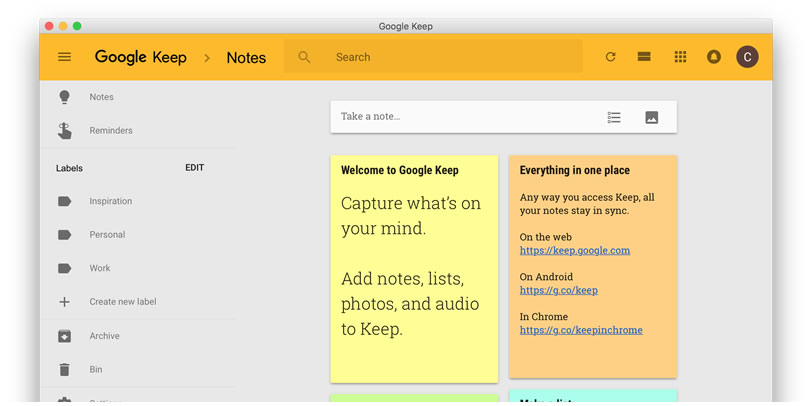
Aplikácia beží v prostredí internetového prehliadača na samostatnej záložke alebo v samostatnom okne. Spôsob jej spustenia je závislý od nastavenia prehliadača. Po spustení sú zobrazené ovládacie prvky a evidované údaje. V prostredí aplikácie sa pohybujeme štandardnými príkazmi na pohyb medzi prvkami formulára. Tabulátorom prechádzame aktívne prvky. Pre rýchlejšiu navigáciu môžeme využiť stláčanie písmen l (prechod medzi zoznamami), b (prechod na tlačidlá), h (nadpisy), e (editačné polia) a ďalšie. Pracovný priestor aplikácie je rozdelený nasledovne:
- V hornej časti sa nachádza lišta s editačným poľom slúžiacim na zadanie hľadaného výrazu, tlačidlo pre obnovenie zobrazovaného obsahu, tlačidlo prepnutia zobrazenia poznámok a tlačidlá pre prístup k upozorneniam, aplikáciám a účtu Google. Zobrazenie je možné prepnúť medzi typom zoznam a mriežka. V zobrazení „zoznam“ sú poznámky zobrazované v jednom stĺpci pod sebou. Mriežka obsahuje dva stĺpce.
- V ľavej časti sa nachádza zoznam odkazov slúžiacich na zmenu režimu zobrazenia. Môžeme prepnúť na zobrazenie poznámok, pripomienok, štítkov, archívu, koša, alebo si zobraziť všeobecné dokumenty Google o podmienkach pre využívanie služieb spoločnosti. Nachádzajú sa tu aj odkazy pre prechod do nastavení, pomocníka či zobrazenie klávesových skratiek.
- Vpravo od zoznamu odkazov na zmenu režimu zobrazenia sa nachádza priestor pre evidenciu novej poznámky. Máme možnosť zadať niekoľko riadkov textu do editačného poľa. Ak chceme pridať obrázok, využijeme tlačidlo Nová poznámka s obrázkom umiestnené za editačným poľom. Môžeme definovať aj nový zoznam s jeho položkami. Na tento účel slúži tlačidlo Nový zoznam umiestnené za editačným poľom. Evidované poznámky sa ukladajú v poradí v akom sme ich pridávali. V nastavení môžeme určiť, aby sa najnovšia pridávala na vrch alebo na koniec zoznamu.
- Pod editačným poľom pridania novej poznámky sa zobrazuje zoznam evidovaných údajov. Zoznam môže byť jedno alebo dvojstĺpcový. Zobrazenie sa riadi prepnutím tlačidla v hornej časti aplikácie. Pre každý záznam sa zobrazuje jeho obsah a ovládacie tlačidlá. Medzi prvkami zoznamu sa pohybujeme tabulátorom alebo klávesovými skratkami aplikácie. Pre využitie týchto skratiek musíme mať čítač obrazovky prepnutý do formulárového režimu.
Pridanie novej poznámky
Presunieme sa kurzorom do editačného poľa (stlačíme písmeno e). Ak nemáme nastavenú automatickú aktiváciu formulárového režimu, tak ho aktivujeme. Napíšeme text poznámky. Pri zadávaní textu aplikácia sprístupní tlačidlá funkcií slúžiacich na tvorbu obsahu poznámky a definovanie jej vlastností. Dostupné sú:
- Hotovo – tlačidlo na ukončenie zadávania poznámky.
- Pripomenúť – funkcia definujúca deň, čas a periódu pripomenutia termínu poznámky respektíve úlohy. Pripomenutie sa zobrazí v okne internetového prehliadača. Po zatvorení všetkých aplikačných okien nie je upozornenie zobrazené.
- Spolupracovník – funkcia definujúca spolupracovníkov na úlohe.
- Farba – definovanie farebného podfarbenia poznámky. Táto farba je zobrazovaná v prehľade poznámok ako podklad priestoru poznámky. Môžeme si zvoliť jednu z podporovaných farieb.
- Pridať obrázok – Nahratie obrázku k poznámke z lokálneho počítača. Pri nevyhovujúcej veľkosti alebo formáte súboru sme aplikáciou upozornení a obrázok sa nenahrá.
- Archivovať – Presun poznámky do archívu.
- Viac – rozbaľovacie tlačidlo s ponukou funkcií:
- Odstrániť – odstránenie poznámky.
- Presun do dokumentov Google – použitie obsahu poznámky v textovom dokumente Google.
- Pridať štítok – definovanie štítku pre poznámku. Štítok sa zobrazí v zozname odkazov prepínajúcich spôsob zobrazenia.
- Vytvoriť kópiu – poznámka sa skopíruje do novej poznámky.
- Zobraziť zaškrtávacie políčka – potrebné pri definovaní zoznamu.
- Späť – návrat do zoznamu poznámok.
Definovanie nového zoznamu
Aplikácia Keep umožňuje definovať zoznam úloh. Nový zoznam definujeme stlačením tlačidla Nový zoznam. V nasledujúcom kroku zadáme text názvu, farbu, spolupracovníkov a môžeme pridať aj obrázok. Úlohy, ktoré majú patriť zoznamu označíme zaškrtávacím políčkom. Na záver zoznam uložíme potvrdením tlačidla Hotovo.
Pripomenutia
Aktiváciou odkazu Pripomenutia aplikácia zobrazí zoznam úloh, ktoré majú definované pripomenutia v budúcnosti od aktuálneho systémového dátumu a času.
Pripnutie poznámky na vrch zoznamu
Keep umožňuje zobrazovanie poznámok na vrchu zoznamu všetkých poznámok. Na tento účel slúži tlačidlo Pripnúť poznámku. Tlačidlo je umiestnené v zozname poznámok pred obsahom konkrétnej poznámky. Funkcia je určená na to, aby sa dôležité poznámky zobrazovali na vrchu všetkých evidovaných údajov. Neposunú sa v zozname ani pri zadávaní ďalších nových poznámok.
Štítky
Štítok je zoskupenie poznámok do jednej väčšej skupiny. Poznámky priradené k danému štítku alebo s priradeným štítkom, sa zobrazia v prehľade, iba ak je aktivovaný odkaz s názvom štítku v zozname odkazov slúžiacich na zmenu zobrazenia. Nový štítok definujeme potvrdením odkazu „Vytvoriť nový štítok“ v zozname v ľavej časti priestoru aplikácie. Zobrazí sa dialógové okno s editačným poľom, do ktorého napíšeme názov štítku. Štítok uložíme potvrdením tlačidla Hotovo.
Nový štítok
V dialógovom okne môžeme nielen definovať nový štítok, ale môžeme aj premenovať či odstrániť už existujúci. K pridaniu nového štítku sa dostaneme aj po potvrdení položky Pridať štítok, ktorú nájdeme v rozbaľovacom tlačidle Viac pri každej poznámke. Po potvrdení je zobrazené dialógové okno s možnosťou výberu jedného z definovaných alebo definovania nového štítku. Výber existujúceho štítku potvrdíme medzerníkom.
Priradenie / odobratie štítku k poznámke
K existujúcej poznámke priradíme štítok tak, že ju nájdeme v zozname poznámok a z ponuky tlačidla Viac zvolíme položku Pridať štítok. Zobrazí sa dialógové okno s možnosťou výberu jedného z existujúcich alebo definovania nového štítku. Pri výbere z existujúcich prejdeme šípkou na požadovaný záznam a potvrdíme výber stlačením medzerníka. Štítok poznámke odoberieme tak, že nájdeme poznámku s definovaným štítkom v zozname zobrazenom pre konkrétny štítok. Pre zvolenú poznámku potvrdíme tlačidlo Odobrať štítok.
Archív
Archív je definovaný ako štítok. Je to systémový štítok, preto ho nie je možné premenovať alebo odstrániť. Poznámky presúvame do archívu stlačením tlačidla Archivovať pre príslušnú poznámku.
Kôš
Odstránená poznámka putuje do koša. Kôš plní funkciu ako Kôš v operačnom systéme Windows. Môžeme si prezrieť obsah koša, vyprázdniť kôš, obnoviť poznámku na pôvodné umiestnenie, alebo navždy odstrániť konkrétny záznam.
Nastavenia
Aktiváciou odkazu Nastavenia sa zobrazí dialógové okno s možnosťami nastavenia aplikácie. Môžeme zmeniť pozíciu novej pridávanej poznámky (na koniec alebo na začiatok zoznamu), presúvanie označených poznámok na koniec zoznamu, časy pripomenutí (ráno, popoludní a večer), povoliť zdieľanie a zobrazovať ukážku formátovaného odkazu. Zmenu nastavení uložíme potvrdením tlačidla Uložiť.
Keep vo verzii pre Android
Verzia aplikácie pre operačný systém Android používaný v mobilných telefónoch a tabletoch, sa vyznačuje jednoduchosťou a prehľadnosťou. Pri prvom spustení sme prevedení úvodom do funkcionality v podobe krátkej prezentácie. Ukončením úvodnej prezentácie sa dostaneme do aplikačného okna Keep-u. Dizajn je riešený prehľadnou a jednoduchou formou. Vo vrchnej časti je umiestnená lišta s názvom aplikácie resp. časti aplikácie, v ktorej sa aktuálne nachádzame. Lišta obsahuje ešte tlačidlá slúžiace na otvorenie panela navigácie, vyhľadávanie, prepnutie zobrazenia medzi jedným a dvoma stĺpcami a tlačidlo návratu späť, ak je z kontextu aktuálnej pozície v aplikácii potrebné. Tlačidlo návratu nájdeme najmä na dialógových oknách jednotlivých funkcií. V ľavom rohu hlavného aplikačného okna nájdeme tlačidlo Otvoriť priečinok s navigáciou. V priestore pod lištou sú zobrazené evidované údaje. Zobrazenie je organizované formou jedného alebo dvoch stĺpcov. V spodnej časti aplikačného okna sa nachádzajú tlačidlá pre pridanie novej textovej poznámky, nového zoznamu, grafickej poznámky, fotografickej či zvukovej poznámky.
Panel navigácie
Aktiváciou tlačidla je zobrazený panel s možnosťami prepnutia zobrazovaného obsahu. Zoznam obsahuje položky, aktiváciou ktorých dôjde k zobrazeniu záznamov patriacich do zvolenej kategórie. K dispozícii sú:
- Poznámky – zobrazenie všetkých evidovaných poznámok.
- Pripomenutia – zobrazenie pripomenutí s časom nasledujúcim po aktuálnom dátume a čase.
- Štítky – zobrazenie poznámok s priradeným štítkom. Zvolením niektorého z štítkov dôjde k zobrazeniu poznámok s daným štítkom. Máme možnosť aj pridať nový štítok či upraviť existujúci.
- Archív – zobrazenie archivovaných záznamov.
- Kôš – záznamy presunuté do koša.
- Nastavenia – možnosti nastavenia aplikácie.
- Pomocník a spätná väzba – zobrazenie pomocníka.
Význam a obsah položiek je rovnaký ako vo webovej verzii aplikácie.
Prehľad poznámok
Evidované údaje, poznámky a zoznamy, sú zobrazované formou jedného alebo dvoch stĺpcov. Zobrazuje sa obsah poznámky a zaškrtávacie políčko na výber záznamu. Medzi záznamami sa pohybujeme posúvaním prsta po obrazovke alebo švihaním. Na záznamy, ktoré sa nezobrazujú, sa presunieme rolovaním zoznamu dvoma prstami nadol alebo nahor. Dvojitým poklepaním na záznam je daný záznam otvorený. Naspäť do zoznamu sa vrátime potvrdením tlačidla Späť.
Detail poznámky
Dvojitým poklepaním na poznámku v zozname je poznámka otvorená. Máme k dispozícii všetky funkcie ako pri práci vo webovej verzii aplikácie. Môžeme editovať názov aj text poznámky, prehrať zvukový obsah poznámky obsahujúcej zvuk, archivovať poznámku, odstrániť, nastaviť pripomenutia a spolupracovníkov, pripnúť poznámku na vrch zoznamu, vytvoriť kópiu, priradiť štítok a môžeme poznámku aj zdieľať. Nie všetky funkcie sú dostupné priamo na dialógovom okne detailu poznámky. Niektoré nájdeme po potvrdení tlačidla Akcia.
Nová poznámka
Novú poznámku pridáme tak, že poklepeme po tlačidle Textová poznámka alebo po ďalších tlačidlách na pridanie poznámky, ktoré nájdeme v dolnej časti hlavného aplikačného okna. Otvorí sa dialógové okno na pridanie novej textovej poznámky. Zobrazujú sa textové polia pre zadanie názvu a textu poznámky. Text do nich napíšeme prostredníctvom štandardného spôsobu zadávania textu na dotykových zariadeniach s Androidom. Ak máme texty napísané, potvrdíme tlačidlo Pridať. Dôjde k zatvoreniu klávesnice a zobrazia sa tlačidlá na pridanie fotografie, obrázka, nákresu či zvukového záznamu. Ak nechceme nič z toho využiť potvrdíme tlačidlo Pridať. V opačnom prípade potvrdíme príslušné tlačidlo a vykonáme zvolenú akciu. Pri evidovaní novej poznámky môžeme priradiť štítok, nastaviť spolupracovníkov ale aj definovať pripomenutia. Po pridaní sa poznámka objaví v zozname údajov v hlavnom okne aplikácie. Ak budeme využívať fotoaparát, pridávať obrázky z úložiska či nahrávať zvuk, aplikácia si od nás vyžiada povolenie na prístup k daným zariadeniam telefónu. Toto povolenie je potrebné udeliť iba pri prvom použití každého zo zariadení.
Záver
Aplikácia Keep je výborným pomocníkom pre rýchle poznámky. Je výborne prístupná pre použitie s čítačom obrazovky. Jej funkcionalita je dostatočná pri zachovaní jednoduchosti a prehľadnosti. Všetky tieto vlastnosti zvyšujú komfort používania verzie pre mobilné zariadenia ako aj webovej verzie aplikácie s použitím čítača obrazovky a obsluhou iba prostredníctvom klávesnice. Nevidiaci používateľ by nemal mať problém túto aplikáciu plnohodnotne využívať. Poznámka: Testovanie prebiehalo s použitím Mozilla Firefox 56.0, NVDA 2017.4, Android 7.0 s nadstavbou TouchWiz a asistenčnou technológiou Voice Assistant.
Okomentujte ako prví