
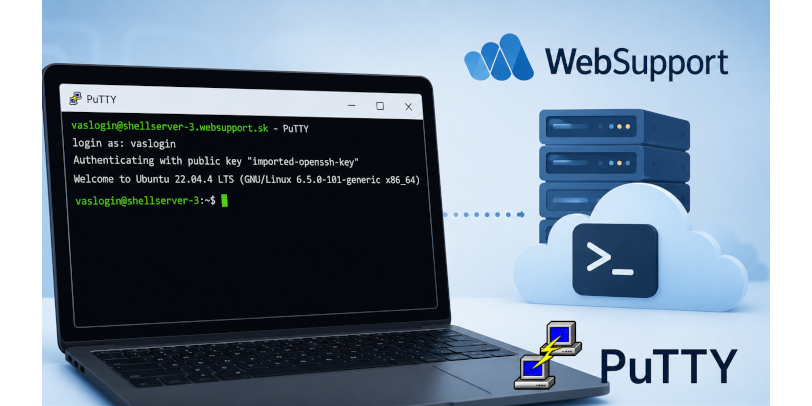
PuTTY je veľmi známa a dlhodobo používaná aplikácia. Ide o ľahkého klienta na vzdialené pripojenie, najčastejšie cez protokol SSH (podporuje aj Telnet, Serial či Rlogin).
Po pripojení na vzdialený Linuxový server ho môžeme ovládať pomocou príkazového riadka. V kombinácii s nástrojom Composer môžeme PuTTY použiť napríklad na inštaláciu a aktualizáciu systému Drupal na hostingu, akým je napríklad WebSupport.
Stiahnutie a inštalácia programu PuTTY
Inštalačný súbor nájdeme na oficiálnej stránke:
https://www.putty.org
Inštalácia je štandardná a nevyžaduje žiadne špeciálne nastavenia. Po stiahnutí a spustení *.exe súboru postupujeme podľa pokynov inštalátora.
Vygenerovanie privátneho kľúča
Po nainštalovaní sa môžeme pustiť do vygenerovania privátneho kľúča:
1. Spustíme aplikáciu PuTTY Key Generator (PuTTYgen).
Poznámka: Je súčasťou inštalačného balíka PuTTY.
2. V zobrazenom okne aktivujeme tlačidlo Generate (napr. skratkou Alt + G).
3. Počas generovania náhodne pohybujeme kurzorom myši, kým sa kľúč nevygeneruje. NVDA nám bude pípaním oznamovať priebeh generovania.
4. Po vygenerovaní zadáme heslo do polí Key passphrase a Confirm passphrase.
Poznámka: Ak sa po generovaní nedá pohybovať medzi prvkami pomocou Tab/Shift+Tab, pomôže minimalizovať okno (Win + M) a následne sa vrátiť (Alt + Tab).
5. Uložíme privátny kľúč tlačidlom Save private key (Alt + S), napríklad pod názvom id_rsa.ppk.
Vytvorenie a inštalácia verejného kľúča
Verejný kľúč je potrebné nahrať na server. Použijeme FTP klienta WinSCP:
1. Stiahneme a nainštalujeme WinSCP:
https://winscp.net
2. Spustíme WinSCP a prihlásime sa na FTP účet.
3. Prejdeme do koreňového priečinka (Ctrl + H).
4. Pomocou skratky F7 vytvoríme priečinok .ssh a otvoríme ho.
Upozornenie: Názov priečinka .ssh musí začínať bodkou.
5. V hlavnom menu zvolíme Relácia / Nainštalovať verejný kľúč na server.
6. Vyberieme súbor s privátnym kľúčom (.ppk). WinSCP z neho automaticky vytvorí verejný kľúč.
7. Potvrdíme informatívne okná (OK).
8. Po úspešnom nahraní sa môžeme odhlásiť (Ctrl + Shift + D).
Aktivácia konzoly
Po vytvorení privátneho a verejného kľúča je potrebné vo webadmine hostingu WebSupport aktivovať prístup ku konzole:
1. Po prihlásení do účtu klikneme na doménu, ktorú chceme spravovať.
2. Otvoríme položku Shell.
3. Na stránke shellu klikneme na tlačidlo „Aktivovať prístup“, čím aktivujeme časovo obmedzený (zvyčajne 60 minút) prístup.
Po aktivácii sa zobrazia prihlasovacie údaje ku konzole.
Budeme potrebovať:
• prihlasovacie meno
• heslo
• IP adresu
• adresu SSH hosta
• port
Po ich skopírovaní môžeme pristúpiť k pripojeniu cez PuTTY.
Prihlásenie cez PuTTY bez privátneho kľúča
- Po spustení PuTTY do poľa Host Name (or IP address) zadáme prihlasovacie meno a SSH host v tvare:
vaslogin@shellserver-3.websupport.sk - Do poľa Port zadáme číslo portu zo stránky shell prístupu a tlačidlom Open (Alt + O) spustíme pripojenie.
- Pri prvom pripojení sa zobrazí bezpečnostné upozornenie (uloženie fingerprintu servera). Potvrdíme ho tlačidlom Yes (Alt + O).
- Následne budeme vyzvaní na zadanie hesla. Po jeho zadaní a stlačení Enter sa zobrazí uvítacia správa, Welcome to Ubuntu…
Upozornenie: Pri tomto type pripojenia zadávame heslo zo stránky Websupportu.Uloženie prihlasovacích údajov v PuTTY
Aby sme nemuseli údaje zadávať pri každom pripojení, môžeme si ich uložiť:
- Po spustení PuTTY vyplníme polia Host Name a Port.
- Do poľa Saved Sessions zadáme názov relácie a klikneme na Save.
- Pri ďalšom spustení programu pomocou Tab/Shift + Tab prejdeme na zoznam relácií.
- Vyberieme požadovanú reláciu šípkami a tlačidlom Open (Alt + O) sa pripojíme.
Načítanie privátneho kľúča do programu Pageant
Pred pripojením k uloženej relácii prostredníctvom privátneho kľúča je potrebné načítať privátny kľúč do programu Pageant:
1. Spustíme program Pageant.
2. Po jeho spustení prejdeme do oblasti oznámení a v kontextovom menu zvolíme Add Key.
3. V dialógu Select Private Key File vyberieme súbor s privátnym kľúčom (.ppk) a potvrdíme tlačidlom Open.
Poznámka: Privátne kľúče odporúčame ukladať do samostatného priečinka (napr. .ssh). Uľahčí to ich vyhľadanie pri načítavaní.
4. Zadáme heslo (passphrase), ktoré sme nastavili pri generovaní kľúča.
Poznámka: Kľúče načítané v programe Pageant sa ukladajú iba do pamäte a po reštarte systému je potrebné ich načítať znova.
Prihlásenie pomocou privátneho kľúča
Po uložení relácie a načítaní privátneho kľúča sa môžeme prihlásiť bez zadania hesla.
1. Vojdeme do oblasti oznámení skratkou Windows + b.
2. Nájdeme položku Pageant (PuTTY authentication agent).
3. Vyvoláme kontextové menu a v podponuke Saved Sessions nájdeme a potvrdíme reláciu ku ktorej sa chceme pripojiť.
Ak je všetko správne nastavené, pripojenie prebehne automaticky bez výzvy na zadanie hesla.
Poznámka: Pageant funguje ako sprostredkovateľ, ktorý automaticky poskytne privátny kľúč pri prihlasovaní cez PuTTY.
Záver
V tomto návode sme si ukázali, ako pomocou programu PuTTY získať prístup k príkazovému riadku na hostingu WebSupport. Prešli sme si celý proces — od vygenerovania SSH kľúčov, ich nahrania na server, až po samotné pripojenie a zjednodušenie prihlasovania pomocou nástroja Pageant.
Používanie SSH kľúčov prináša vyššiu bezpečnosť a zároveň pohodlnejšie prihlasovanie bez nutnosti opakovaného zadávania hesla. V kombinácii s nástrojmi ako Composer tak môžeme efektívne spravovať napríklad systém Drupal priamo z príkazového riadka.
PuTTY je vhodný najmä pre začiatočníkov vďaka svojmu jednoduchému grafickému rozhraniu. Pokročilejší používatelia môžu využiť aj alternatívu v podobe PowerShellu s podporou SSH, ktorý je dnes súčasťou systému Windows.
Zdravim,
Ja som len nedavno zistil, ze openssh je priamo sucastou windows od windows 10 a v kombinacii s windows terminalom si to fakt neviem vynachvalit. Putty pomerne casto blbne v kombinacii s citacom, ak v nom pouzivate nebodaj screen alebo tmux, tak je to uz fakt utrpenie. V openssh v kombinacii s windows terminalom (ale naozaj s windows terminalom, nie cmd) vsetko funguje ako hodinky. V tom windows terminaly by som specialne odporucil mark mode a accessibility features (priatelia v Microsofte na nas tento krat dost pamataju), to je raj na zemi. ;))