
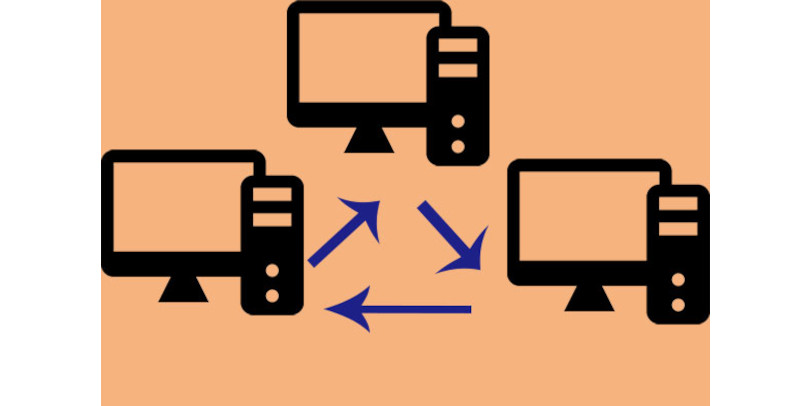
Hľadáte univerzálne softvérové riešenie na spoľahlivú a bezpečnú synchronizáciu dát? Chcete mať svoje súbory automaticky synchronizované nielen medzi zariadeniami v domácej sieti, ale aj cez internet, bez využívania cloudových úložísk?
Ak áno, určite stojí za pozornosť aplikácia Syncthing. Ide o bezplatný program s otvoreným zdrojovým kódom, ktorý dokáže automaticky synchronizovať súbory medzi spárovanými zariadeniami. Podporuje všetky bežné platformy – Windows, Linux, Android, iOS aj macOS.
Na rozdiel od bežných cloudových služieb neukladá vaše súbory na servery tretích strán. Dáta zostávajú uložené iba vo vašich zariadeniach a jediným obmedzením je kapacita ich úložiska.
Na používanie Syncthingu nie je potrebná registrácia ani vytvorenie používateľského účtu. Stačí program nainštalovať, spárovať zariadenia a vybrať priečinky, ktoré chcete synchronizovať.
Poteší aj používateľov čítačov obrazovky. Syncthing sa ovláda prostredníctvom webového rozhrania, ktoré je veľmi dobre prístupné používateľom NVDA a ďalších čítačov obrazoviek.
Stiahnutie a inštalácia Syncthing
Inštalačné súbory programu pre Windows, Linux a macOS nájdeme na oficiálnej stránke projektu Syncthing.
Používatelia Androidu a iPhonu si môžu aplikáciu nainštalovať štandardným spôsobom prostredníctvom obchodov Google Play a App Store.
Inštalátor pre Windows je štandardného typu. Počas inštalácie sa však zobrazia dve voľby, ktorým sa oplatí venovať pozornosť.
- Create desktop shortcut for Syncthing configuration page
Táto voľba vytvorí na pracovnej ploche zástupcu, pomocou ktorého je možné jedným kliknutím otvoriť webové rozhranie Syncthingu. - Create Windows Firewall rule for Syncthing.
Túto možnosť odporúčame ponechať aktivovanú. Inštalátor tým vytvorí pravidlo vo Windows Defender Firewall, ktoré umožní Syncthingu komunikovať v lokálnej sieti aj cez internet. Bez tohto pravidla by sa zariadenia nemuseli navzájom nájsť alebo by synchronizácia nemusela fungovať správne.
Upozornenie pre používateľov Firefoxu
Po nainštalovaní a prvom spustení webového rozhrania Syncthing môže Firefox zobraziť upozornenie na potenciálne bezpečnostné riziko. Nie je to chyba programu ani dôvod na obavy. Webové rozhranie Syncthingu je dostupné iba na lokálnej adrese https://127.0.0.1:8384 a používa vlastný certifikát.
Keďže Syncthing máme nainštalovaný z oficiálneho zdroja a otvárame jeho lokálne webové rozhranie, môžeme kliknúť na tlačidlo s pokročilými nastaveniami a v nich tlačidlom Pokračovať pridáme bezpečnostnú výnimku.
Prvé načítanie konfiguračnej stránky
Pri prvom otvorení webového rozhrania Syncthing sa zobrazí upozornenie, že pre prístup do konfiguračného rozhrania zatiaľ nie je nastavené používateľské meno ani heslo. Toto upozornenie slúži len ako odporúčanie na zvýšenie bezpečnosti. Zatiaľ ho môžeme zatvoriť tlačidlom OK a tým sa dostaneme na hlavnú stránku Syncthingu, z ktorej máme prístup k správe zariadení, synchronizovaných priečinkov a nastaveniam programu.
Vlastné pomenovanie zariadení
Po prvom spustení pridelí Syncthing každému zariadeniu automatický názov, napríklad DESKTOP-0LKG4NM. Hoci sú takéto názvy plne funkčné, pri väčšom počte zariadení je praktickejšie nahradiť ich vlastnými názvami, napríklad Starý notebook, Nový notebook alebo Pracovný notebook.
Odporúčame vykonať túto zmenu ešte pred spárovaním zariadení a nastavením synchronizácie. Počas ďalšej konfigurácie sa tak budeme v jednotlivých zariadeniach orientovať oveľa jednoduchšie.
- Vo webovom rozhraní Syncthing klikneme na Akcie / Nastavenia.
- V nastaveniach otvoríme kartu Všeobecné.
- V poli Názov zariadenia zadáme požadovaný názov a zmeny potvrdíme tlačidlom Uložiť.
Spárovanie zariadení
Ak chceme pomocou aplikácie Syncthing synchronizovať údaje medzi počítačmi alebo smartfónmi, musí byť na všetkých zariadeniach nainštalovaný a spustený Syncthing. V našom príklade budeme párovať dva notebooky s Windowsom – starý a nový. Na spárovanie zariadení je potrebné skopírovať identifikátor zariadenia (Device ID) z jedného notebooku a použiť ho pri vytvorení žiadosti o pripojenie na druhom notebooku.
- Na novom notebooku v sekcii Toto zariadenie klikneme na odkaz Identifikácia a celý identifikátor zariadenia skopírujeme do schránky.
- Skopírovaný identifikátor prenesieme do starého notebooku. Môžeme na to použiť napríklad USB kľúč, LocalSend alebo iný spôsob prenosu súborov či textu.
- Na starom notebooku v sekcii Vzdialené zariadenia klikneme na tlačidlo Pridať vzdialené zariadenie.
- Do zobrazeného formulára vložíme identifikátor zariadenia a klikneme na tlačidlo Uložiť.
- Na novom notebooku sa v hornej časti stránky zobrazí oznámenie o novej žiadosti. Pokračujeme tlačidlom Pridať.
- V zobrazenom formulári všetky hodnoty ponecháme na predvolených a tlačidlom Uložiť dokončíme spárovanie oboch notebookov.
Synchronizácia priečinkov
Po úspešnom spárovaní zariadení Syncthing zatiaľ ešte nesynchronizuje žiadne údaje. V ďalších krokoch určíme priečinky, ktoré sa budú automaticky synchronizovať.
- V starom notebooku v sekcii Adresáre aktivujeme tlačidlo Pridať adresár.
- Vo formulári vyplníme polia pre názov a cestu.
Poznámka: Názov adresára môže byť ľubovoľný. Cesta však musí smerovať na existujúci priečinok. Napríklad:
C:UsersMajoDocumentspoznamky - V tom istom okne na karte Zdieľať začiarkneme názov nového notebooku a dáme uložiť.
- Na novom notebooku v hornej časti stránky tlačidlom Pridať potvrdíme pridanie nového adresára.
- Vyplníme názov a zadáme cestu k priečinku na novom notebooku ktorý sa bude synchronizovať s priečinkom starého notebooku a dáme uložiť.
Po dokončení týchto krokov bude medzi oboma priečinkami fungovať obojsmerná synchronizácia. Každá zmena vykonaná v jednom priečinku – napríklad vytvorenie, úprava alebo odstránenie súboru – sa po krátkej chvíli automaticky prejaví aj v druhom priečinku.
Upozornenie: Syncthing priečinky nesynchronizuje jednorazovo, ale priebežne. To znamená, že ak sú obidve zariadenia zapnuté, každá zmena sa po chvíli automaticky prenesie aj na druhé zariadenie.
Synchronizácia nastavení prenosných aplikácií
Syncthing nemusí slúžiť iba na synchronizáciu dokumentov, fotografií alebo hudby. Veľmi praktické je aj synchronizovanie priečinkov s prenosnými (portable) aplikáciami, ktoré si svoje nastavenia ukladajú priamo do vlastného priečinka.
Patria sem napríklad Quick Access Popup, AutoHotkey, Everything, Foobar2000, AkelPad, Notepad++ a mnohé ďalšie prenosné programy.
Ak tieto priečinky synchronizujeme pomocou Syncthingu, budeme mať na všetkých počítačoch vždy rovnakú verziu programu vrátane aktuálnych nastavení, skratiek, konfigurácie alebo používateľských skriptov. Odpadne tak potreba manuálne kopírovať konfiguračné súbory po každej zmene.
Poznámka: Tento spôsob je vhodný najmä pre aplikácie, ktoré si svoje nastavenia ukladajú do vlastného priečinka. Programy ukladajúce konfiguráciu do registra Windows alebo do priečinka AppData (Roaming) si môžu vyžadovať odlišný postup.
Prístup k webovému rozhraniu k nástroju Syncthing cez localhost
Ak po čase potrebujeme upraviť nastavenia synchronizácie, pridať ďalšie zariadenia alebo vytvoriť nový synchronizovaný priečinok, stačí otvoriť webové rozhranie Syncthingu a pokračovať podľa vyššie uvedených krokov.
Čo však robiť, ak sme si stránku webového rozhrania nepridali do záložiek, nemáme vytvoreného zástupcu na pracovnej ploche a presnú adresu si už nepamätáme?
V takom prípade môžeme použiť adresu localhost. Do adresného riadka webového prehliadača zadáme:
http://localhost:8384/
Po potvrdení sa otvorí rovnaké webové rozhranie Syncthingu, aké sa zobrazí po prvom spustení programu.
Jednorazové odosielanie súborov niekomu s kým nechceme zdieľať priečinky
Syncthing je určený na synchronizáciu medzi spárovanými zariadeniami. Ak však potrebujeme jednorazovo odoslať väčší súbor niekomu, s kým nechceme nastavovať synchronizáciu ani zdieľať priečinky, výborne poslúži služba Wormhole.
- Otvoríme stránku Wormhole.
- Tlačidlom Select files to send zobrazíme možnosti Select files alebo Select a folder a vyberieme súbor alebo priečinok, ktorý chceme odoslať.
- Po dokončení nahrávania sa zobrazí správa Your file is ready to share!, čo znamená, že súbor je pripravený na zdieľanie.
- Tlačidlom Copy link skopírujeme odkaz do schránky a odošleme ho príjemcovi, napríklad e-mailom alebo prostredníctvom aplikácie Messenger.
- Príjemca otvorí prijatý odkaz a tlačidlom Download file stiahne súbor do svojho zariadenia.
Záver
Syncthing je ideálnym riešením na dlhodobú synchronizáciu súborov medzi vlastnými zariadeniami, zatiaľ čo Wormhole výborne poslúži na jednorazové odosielanie veľkých súborov iným používateľom. Spolu tvoria jednoduchú kombináciu, ktorá vo väčšine bežných situácií dokáže plnohodnotne nahradiť cloudové služby určené na synchronizáciu a prenos súborov.
Zdravim,
na prenos suboru medzi dvoma zariadeniami je celkom fajn aj
https://www.cheezypizza.in/
Data sa nikam neuploaduju, pri zdielani musite nechat bezat browser, prenos prebieha formou p2p, priamo medzi pocitacmi. Ak maju obe strany rychle pripojenie na net (odosielatel musi mat slusny upload) tak je to fajn v pripade, ze prenasate data, ktore nechcete vesat na ziaden server tretej strany.